روش کدنویسی موثر

بسیاری از وبمسترها بر این باور هستند که آغاز سئو و بهینه سازی وبسایت ها از زمانی است که وبسایت شروع به کار میکند نمیتوان بر این باور خرده ای گرفت اما آغاز کار اصولی سئو همزمان با شروع کار کدنویسی میباشد.

کدنویسی سایت تاثیری مستقیم در وضعیف اجرایی سایت و سئو دارد.امروزه به دلیل مناسب بودن وضعیت بسیاری از قالب ها بخش بهینه سازی قالب فراموش شده و یا فقط در کم کردن و فشرده سازی قالب خلاصه میشود.در زیر ۱۰ مورد از تاثیرات و نکات مهم در بهینه سازی قالب را ذکر میکنیم:

    ولید و استانداردسازی قالب

ولید کردن کدهای قالب هیچ تاثیری در سئو و بهینه سازی سایت ندارد.تمامی باورهایی که مبنی بر مهم بودن ولید بودن در سئو بودن قالب وجود دارد اشتباه است و منشا آن دانش کم از علم سئو میباشد.اما بعضی از مشکلات کدنویسی موجود در قالب ها ناشی از اشتباهات بزرگ میباشد.به طور مثال بسته نشدن تگ بادی اشتباه کوچکی نیست و تاثیرات بسیار زیادی در قالب داشته باشد.منظور از ولید کردن قالب برای موتورهای جستجو آن است که شما اشتباهات بزرگ که تغییرات عمده در قالب ایجاد میکنند را رفع کنید.بسیاری از مشکلات که W3C اعلام میکند ناشی از ناشناخته بودن آن کدها میباشد.به طور مثال کد گوگل پلاس گوگل توسط W3C مشکل دار اعلام میشود درحالی که این کد از لحاظ اجرایی هیچ مشکلی ندارد.برای اطلاعات بیشتر در این مورد به فیلم زیر مراجعه کنید که Matt Cutts در مورد ولید بودن قالب توضیح میدهد:

http://youtube.com/v/2XlKn6I9rSc?version=3

    ایجاد آدرس های بهینه سازی برای موتورهای جستجو

آدرس های بهینه سازی شده برای موتورهای جستجو ( SEF ) در سئو و تاثیر بر کاربران مورد اهمیت هستند.شما باید در کدنویسی سایت خود آدرس ها را به شکلی تعریف کنید که تا جایی که ممکن است کوتاه باشند اما این کوتاه بودن نباید منجر به  بی معنی کردن آدرس ها بشود.ممکن است برای ویرایش ساختار آدرس های سایت لازم به تغییرات عمده در کدنویسی نباشد یا ممکن است لازم باشد علاوه بر تغییر کدنویسی در قالب ,فایل htaccess نیز ویرایش شود.ادامه مطالب


ادامه نوشته

اگر کامپیوتر ویروسی شد چه کنیم؟

شرکت مایکروسافت ابزاری را پیشنهاد می‌کند که قادر از بین بردن انواع مختلفی از نرم افزارهای مخرب است؛ این ابزار Windows Malicious Software remoaval Tool (ابزار از بین بردن نرم‌افزارهای مخرب ویندوز) نام دارد اما مایکروسافت نرم‌افزار دیگری را به نام Microsoft Safety Scaaner معرفی و عرضه کرده است.
این اسکنر با فرض از بین بردن تمامی ویروس‌ها، Spyware و دیگر نرم‌افزارهای مخرب رایانه شما عرضه شده است. انبوهی از نرم‌افزارهای مشابه دیگر نظیر اسکنرهای آنلاین وجود دارند، اما برخی از آن‌ها ممکن است به جای حذف ویروس‌ها و جاسوس‌افزارها شما را حتی مجبور به دانلود آن‌ها کنند.

 با استفاده از این ابزار مایکروسافت دیگر مطمئن خواهید بود که این ابزار خواهان از بین بردن هرگونه بدافزار از رایانه شماست نه ترغیب به دانلود آن‌ها.

 نصب نرم افزار ضدویروس

 اگرچه احتمالا قبل از استفاده از قابلیت حفاظت بی‌درنگ (Real –time Protection) مجبور به نصب آن خواهید بود ولی نصب یک نرم‌افزار آنتی ویروس در حال حاضر کمک شایانی به حذف بدافزار مخربی می‌کند که رایانه‌ی شما را تهدید کرده و احتمالا باعث از بین رفتن اطلاعات آن خواهد شد.

 علاوه بر این یک ابزار ضد ویروس قادر به اسکن و پویش فایل‌های دیگری خواهد بود که دارای ویروس‌های مخرب در درونشان بوده و منتظر فعالی سازی‌شان از طرف شما هستند. تعدادی از این ابزارها به صورت رایگان که اتفاقا بسیار نیز موثر و کارآمد هستند، همچون AVGR، Microsoft Security Essentioals و Avast در دسترس‌اند. این ابزارها با قدرت زیادی قادر به از بین بردن ویروس‌های مزاحم پیش از آسیب‌رسانی بیشتر به سیستم شما خواهند بود.

 به گزارش ایسنا، با توجه به این که استفاده از اینترنت هنگام آلودگی رایانه‌تان به ویروس کار صحیحی نیست (به این دلیل که ممکن است ویروس مورد نظر اطلاعاتی را از سیستم شما به بیرون انتقال دهد) می‌توانید از یک سیستم سالم آنلاین شده و به دنبال ویروسی که رایانه‌تان بدان دچار شده (براساس علائمی که کامپیوترتان بروز می‌دهد) گشته و راه‌های از بین بردن آن را بیایید. با کمی خوش شانسی، می‌توانید راه حلی عملی و آزمایش شده را پیدا کرده و از شر ویروس مزبور رهایی یابید.ادامه مطالب


ادامه نوشته

۵ برنامه رایگان برای بک آپ گرفتن از فایل ها

۱- Comodo Backup

Comodo یکی از بهترین برنامه ها را برای تهیه نسخه پشتیبان از فایل ها فراهم کرده است. این برنامه به سادگی بر روی سیستم عامل های ۳۲ و ۶۴ بیتی کار میکند. در این برنامه علاوه بر تهیه نسخه پشتیبان از فایل ها میتوانید از رجیستری و یا حتی تنظیمات نرم افزار های دیگر نسخه پشتیبان بگیرید. برای امنیت بیشتر نیز قابلیت رمزگذاری برای فایل ها در اختیار قرار گرفته است. میتوانید فایل پشتیبان را در حافظه های جانبی و یا سرور های اینترنتی و شبکه نگهداری کنید. این نرم افزار ویژگی دیگری نیز دارد که به کمک آن میتوانید جدول زمانی خاصی را برای تهیه نسخه پشتیبان در نظر بگیرید.

۲- Cobian Backup

نرم افزار مناسب دیگری در این زمینه Cobian میباشد که تمامی موارد ضروری را برای تهیه نسخه پشتیبان در اختیار شما قرار میدهد که شامل مواردی مثل جدول زمان بندی ، رمز و کد گذاری و قرار دادن بر روی سرور و FTP میباشد. قابلیت دیگر این نرم افزار تهیه نسخه پشتیبان از فایل هایی میباشد که باز و در حال استفاده هستند. این قابلیت در بسیاری از برنامه ها دیده نمیشود.

۳- GFI Backup

GFI backup شباهت بسیاری به Cobian دارد و دارای قابلیت های مشابه هستند. در این برنامه نیز میتوانید از فایل هایی که در حال استفاده هستند نسخه پشتیبان تهیه نمایید. قابلیت دیگر نرم افزار همگام سازی میباشد که به وسلیه آن میتوانید فایل های پشتیبان را از یک رایانه به رایانه ای دیگر منتقل کنید.

۴- FBackup

FBackup برنامه ای رایگان در زمینه تهیه نسخه پشتیبان از فایل ها میباشد که به صورت اتوماتیک نسخه پشتیبان را بر روی شبکه و یا حافظه های خارجی قرار میدهد. این نرم افزار قابلیت هایی مثل تبدیل نسخه پشتیبان به فایل زیپ ، جدول زمان بندی و تهیه چند نسخه پشتیبان را دارا میباشد. هم چنین استفاده و آپدیت برنامه بسیار آسان میباشد و بر روی سیستم عامل های ۳۲ و ۶۴ بیتی کار میکند.

۵- EASEUS TodoBackup

یکی از بهترین نرم افزار ها برای تهیه ایجاد نسخه پشتیبان از درایو ها ، فایل ها و فولدر ها TodoBackup میباشد. به کمک این برنامه میتوانید به راحتی فایل های آسیب دیده خود را نیز بازآوری کنید. اگر قصد دارید از امکانات حرفه ای نرم افزار بهره بگیرد باید نسخه professional آن را داشته باشید ولی اگر شما از کاربران خانگی هستید نسخه رایگان برای شما مناسب میباشد.


راه های زیادی برای بازآوری فایل های از بین رفته وجود دارد ولی با این حال نیز پیشگیری بهتر از درمان است. حتی ممکن است در بعضی مواقع آسیب هارد درایو بسیار جدی باشد و نتوان فایل های داخل آن را بازآوری کرد. اگر شما نیز دارای فایل های بسیار مهم در سیستم خود هستید به کمک نرم افزار های معرفی شده در قسمت های بالایی میتوانید از آنها نسخه پشتیبان تهیه کنید و حتی آنها را بر روی شبکه قرار دهید تا از امنیت بیشتری برخوردار شوند و از هرگونه آسیبی در امان باشند.

ویندوزفون ۸ با ۱۱ ویژگی اساسی را بشناسید

۱- بهترین و جدیدترین سخت افزار ها

بالاخره ویندوزفون نیز قرار است به دلیل کرنل شیر شده از این پس از پردازنده های چندهسته ای استفاده کند؛ این سیستم عامل که پیش از این تنها از پردازنده های تک هسته ای یک گیگاهرتزی Qualcomm پشتیبانی می کرد حالا قرار است از پردازنده های دوهسته ای نیز پشتیبانی کند و سری جدید ویندوزفون ها را با پردازنده های Qualcomm و احتمالاً از نوع جدید و سریع Qualcomm S4 خواهیم دید. همچنین مایکروسافت اعلام کرده که پشتیبانی با پردازنده های تا ۶۴ هسته ای (!) نیز در این سیستم عامل امکان پذیر خواهد بود.

تغییر بعدی در زمینه سخت افزار مربوط به وضوح صفحه های نمایش است. در شرایطی که صفحه نمایش رتینای آیفون و HD در اندرویدی های قدرتمندی مانند Galaxy S III و One X از نظر تراکم پیکسلی بسیار بالاتر و فراتر از صفحه نمایش های با وضوح WVGA در ویندوزفون هاست حالا مایکروسافت اعلام می کند که ویندوزفون ۸ از وضوح HD 720p و همچنین WXGA 1280×۷۶۸ پیکسل نیز پشتیبانی خواهد کرد. همچنین نگرانی از بابت سازگاری برنامه های قبلی وجود نخواهد داشت چرا که تمامی اپلیکیشن های گذشته بدون اعمال کوچکترین تغییری با وضوح جدید سازگار خواهند بود. 

و همچنین آخرین تغییر سخت افزاری پشتیبانی از حافظه جانبی MicroSD خواهد بود که مورد تقاضای کاربران زیادی بوده است.

۲- اینترنت اکسپلورر ۱۰

ویندوزفون ۸ همچنین از آخرین نسخه مرورگر مایکروسافت یعنی Internet Explorer 10 برخوردار خواهد بود که تقریباً همان مرورگر تبلت های Surface مایکروسافت است و بسیار به نسخه PC شبیه خواهد بود. به گفته مایکروسافت نسبت به نسخه قبلی عملکرد در جاوا اسکریپت ۴ برابر بهتر شده و نموداری نیز از بنچمارک SunSpider نمایش داده شده که مایکروسافت ویندوزفون ۸ را با قدرتمندترین گوشی های بازار مانند Galaxy S III، One S و iPhone 4S مقایسه کرده و نتیجه به نفع ویندوزفون ۸ است؛ هر چند که این تنها یک بنچمارک مربوط به مرورگر است.

نسخه جدید اینترنت اکسپلورر همچنین دو برابر بهتر از اینترنت اکسپلورر ویندوزفون ۷٫۵ در HTML5 عمل خواهد کرد و با استفاده از تکنولوژی SmartScreen از دزدی های اینترنتی Phishing جلوگیری خواهد نمود.

ادامه مطالب

ادامه نوشته

کامپیوتر شما زن است با مرد؟

کد زیرا درون Notepad بنویسید و بانام  computer_sex.vbs ذخیره کنید:

CreateObject("SAPI.SpVoice").Speak"َََMaryam"

حالا فایل ساخته شده را اجرا کنید.

صدای زن بود یا مرد؟

آشنایی با تبلت

مدتی است که نام تبلت ها زیاد به گوش می‌رسد. محصولاتی که با سر و صدای بسیار به تازگی وارد بازار شده‌اند و قیمت آن‌ها نیز اغلب با یک رایانه ارزان برابری می‌کند. اما اینکه تبلت ها واقعاً چه دستگاهی هستند و چه کاری می‌توانند انجام دهند موضوعی است که برای دانستن آن باید به خواندن ادامه دهید. نام دیگر تبلت ها، لوح‌های اینترنتی است. با همین عنوان مشخص می‌شود که یکی از مهم‌ترین کاربردهای تبلت ها کار با اینترنت است. اما این محصولات هیچ وسیله جانبی به همراه ندارند. در کنار آن‌ها کیبورد یا ماوس نخواهید دید و همه دنیای یک رایانه در همان لوح کوچک خلاصه می‌شود.

كار با تبلت ها

ورودی اصلی اطلاعات یا به عبارت بهتر تمام کار با یک تبلت از طریق صفحه نمایش آن انجام می شود زیرا این نمایشگر از نوع لمسی است و تنها کافی است با نرمی نوک انگشت به صفحه آن اشاره کنید تا دستور مورد نظر را انجام دهد. تایپ و کلیک روی موضوعات مختلف از همین طریق انجام می شود زیرا این صفحات از نوع خازنی یا حرارتی هستند و حساسیت بالایی در مقابل لمس دارند. صفحه نمایش تبلت ها به صورت چند لمسی ساخته می شوند یعنی در یک لحظه می توانید دو یا چند انگشت را برای اجرای دستورهای مختلف روی صفحه قرار دهید. مثلا زمانی که می خواهید یک عکس را در ابعاد بزرگ تر مشاهده کنید کافی است دو انگشت را روی صفحه گذاشته و آنها را از یکدیگر دور کنید. با قرار دادن انگشت و چرخاندن آن در محیط یک دایره فرضی جهت عکس تغییر خواهد کرد.

سيستم عامل در تبلت ها

توانایی یک تبلت به نرم افزارهای درون آن است و نرم افزار نیز باید در محیط سیستم عامل مخصوص خود اجرا شود. این محیط می تواند سیستم عامل اندروید باشد با انبوهی از نرم افزارها که توسط کاربران تولید شده است و یا سیستم عامل IOS شرکت اپل که فقط روی تبلت های مخصوص خودش به نام آی پد اجرا می شود. بیشترین تبلت های موجود در بازار مجهز به اندروید هستند با این حال سیستم عامل اندروید دارای نسخه های متعددی است و می توان گفت هرچه نسخه این سیستم عامل بالاتر باشد کارایی و انعطاف آن بیشتر است.

پشتيباني از زبان فارسي در تبلت ها

توجه داشته باشید که توانایی پشتیبانی از زبان فارسی در تمام نسخه های اندروید، مخصوصا نسخه های اولیه وجود ندارد. زبان فارسی را می توان با کمک برخی برنامه ها و تنظیمات یا با تغییر نسخه سیستم عامل به تبلت افزود ولی این کار نیز دردسرهای خود را دارد پس بهتر است از همان ابتدا، زبان فارسی روی دستگاه باشد.

توانايي هاي نرم افزاري

تبلت ها اغلب کاربردهای ساده یک کامپیوتر را دارند. البته نه با قدرتی که یک رایانه دسکتاپ برنامه ها را اجرا می کند اما از طریق آنها می توانید به مرور اینترنت بپردازید، اسناد متنی را ویرایش کنید، ای میل ها را پاسخ بدهید و بسیاری موارد دیگر. اغلب نرم افزارهای اداری و حتی برخی از نرم افزارهای مهندسی روی تبلت ها قابل اجرا هستند و به عنوان مثال اخیرا نرم افزار نقشه کشی اتوکد هم معرفی شده است. یکی از مواردی که در کار با نرم افزارهای مختلف اهمیت دارد توان پردازشی دستگاه است. ادامه مطالب


ادامه نوشته

۱۰ اشتباه درمورد انتخاب نام دامنه وب سایت

برای اکثر افرادی که همه روزه از اینترنت استفاده می کنند و وب سایت ها را نگاه می کنند، صنعت دامنه کماکان یک معما و ابهام می باشد. این مقاله سعی بر این دارد تا شما را با جنبه های کمتر شناخته شده این صنعت آگاه سازد و واقعیت باورهای متداول غلط در مورد نام های دامنه را بر ملا سازد.

تمام دامنه های خوب گرفته شده اند

طبق آخرین گزارش VeriSign در مورد صنغت دامنه، بیش از ۸۰ میلیون نام دامنه ثبت شده .COM وجود دارد. بنابراین توجیهی برای این باور رایج غلط وجود دارد، اما لازم است که به شما بگویم که این توجیه تا حد زیادی با حقیقت کامل فاصله دارد.

هنوز هم ممکن است که با استفاده از کلمات کلیدی، نام های دامنه ی دو و سه کلمه ای پرمحتوا و وزین ایجاد کرد. علاوه بر این، میلیون ها دامنه در این میان به زودی منقضی و در نتیجه دوباره موجود خواهند شد. ابزار های موجود برای تحقیق و فیلترینگ دامنه های منقضی شده همیشه اشتباه بودن این باور را اثبات می کنند.

 پروفایل های اجتماعی جایگزین نام های دامنه خواهند شد

در محافل تبلیغاتی و بازاریابی صحبت هایی وجود داشته است که جذب کلان به شبکه های اجتماعی باعث می شود که کسب و کارها همگی با هم از ایجاد وب سایت های حقیقی صرف نظر کنند. اگر چه این مساله ممکن است برای تعداد بسیار اندکی از افراد تهی دست صدق کند، اما مزایای داشتن یک وب سایت به میزبانی خود به مراتب بیشتر از محبوبیت پروفایل های اجتماعی می باشد.

اگر توجه کنید، شبکه های اجتماعی منجر به افزایش تعداد وب سایت ها و کاربران اینترنت می شوند. یکی از ویژگی های رایج و شاخص پروفایل های اجتماعی، وحود مکانی برای برجسته ساختن آدرس وب سایت است.

 .COM نسبت به .NET ، .ORG و غیره دارای رتبه بالاتری در موتور های جستجو می باشد

این مساله یکی دیگر از باور های نادرست فریب دهنده است که دارای ذره ی بسیار اندکی از حقیقت می باشد که البته نیاز به شرح و توضیح دارد. طبق گفته سخنگوی گوگل Matt Cutts، پسوند های دامنه فاکتور کوچکی در الگوریتم رتبه بندی آنهم برای یکسری از کشور های مشخص می باشند.

از آنجایی که .COM معمولا مربوط به ایالات متحده می باشد، این پسوند دارای اولویت بیشتری نسبت به دامنه های با کد کشوری خارجی (مانند: .LY، .CO.UK، .CO.ZA و غیره) می باشد. با وجود این، .COM اولویتی نسبت به دیگر پسوند هایی که در ایالات متحده نیز استفاده می شوند (مانند: .NET، .ORG، .TV، .INFO، .CO و غیره) ندارد. همه این پسوند ها فرصت برابر برای بدست آوردن رتبه بالاتر برای کلمات کلیدی مورد نظر را دارند.

هر دامنه دارای کد کشوری مزیت برابری با .COM در موتورجستجوی گوگل کشور خود دارد.

دامنه های .COM با قیمت مناسب برای فروش وجود ندارند

این بدنامی که بر روی نامهای دامنه .COM قرار دارد ناشی از این مساله است که فروشندگان کم سواد به شدت ارزش دامنه های معمولیشان را افزایش می دهند. کافی است که نگاهی به دامنه های گذاشته شده برای فروش در سایت eBay کنید تا متوجه منظور من شوید.

اگر شما صبور باشید و در مکان های مناسب جستجو کنید، فروشندگان منطقی را پیدا خواهید کرد که نام های دامنه با کیفت عالی را ارائه می دهند. این نوع فروش های معقول را می توان در بازارهای دامنه مشهور و یا در وب سایت های خصوصی نمونه کارها (پورت فولیو) یافت. گزینه دیگر، تماس مستقیم با فروشنده می باشد. هیچ اشکالی وجود ندارد که یک دامنه را جستجو کنید و به صاحب آن جهت مذاکره برای قیمت مناسب ایمیل بزنید.ادامه مطالب

ادامه نوشته

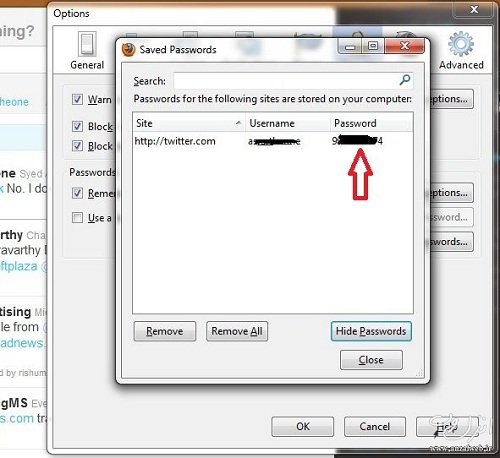
چگونه پسورد های ذخیر شده توسط مرورگرها را مشاهده کنیم

بازیابی پسورد در مرورگر فایرفاکس

مراحل را طبق عکس زیر دنبال کنید:

برای مشاهده سایز اصلی بر روی عکس کلیک کنید

در پنجره ظاهر شده برای نمایش پسوردها بر روی دکمه ShowPassword کلیک کنید و پیغام ظاهر شده را Yes کنید.

در این پنجر شما نام سایت، username و Password اکانت های خود را مشاهده میکنید.

بازیابی پسورد در مرورگر گوگل کروم

مراحل را طبق عکس زیر دنبال کنید:

ادامه مطالب
ادامه نوشته

چگونه يک Package درست کنيم ؟

در هنگام نصب كردن نرم افزار Acrobat ديده ايد كه در ايتداي نصب يك Package باز شده و نصب ادامه مي يابد . در اين قسمت طريقه ساختن يك Package  را اموزش ميدهم  . در قسمت  Run  تايپ كنيد iexpress و روي Ok  كليك كنيد  .

  پنجره اول :

 در پنجره باز شده حالت پيش فرض انتخاب شده  Creat new self   ميباشد .

پنجره دوم :

در سه انتخاب موجود شما گزينه دوم را انتخاب كنيد .


پنجره سوم :

در اين قسمت شما بايد يك عنوان براي Package خود انتخاب كنيد . مثلا computerinfo


پنجره چهارم :

گزينه اول در حالت پيش فرض انتخاب شده .


پنجره پنجم :

در اين قسمت اين امكان را به شما ميدهد كه قبل از اجرا شدن و باز كردن Package يك پنجره جديد باز ميشود و تا اين پنجره را تاييد نكنيد كار ادامه پيدا نميكند . براي نوشتن اين پيغام ميتوانيد متن خود را در Notepad  نوشته و ذخيره كنيد و با استفاده از دكمه Browse  به برنامه مسير متن نوشته شده را بدهيد  و در صورتي كه تمايل به انجام اين كار نداريد بگذاريد برنامه در حالت پيش فرض بماند .


 پنجره ششم :


با كليك بر روي دكمه Add فايلهاي مورد نياز را به انتخاب كنيد مثلا عكس


پنجره هفتم :

حالتهاي مختلف را بعد از اتمام كار برنامه نشان ميدهد . به اين صورت كه مثلا وقتي شما Package  را باز كرديد فايلهاي باز شده به چه صورت باشند كه چهار انتخاب را به شما ميدهد . 


پنجره هشتم :

مانند پنجره پنجم هست ولي با اين تفاوت كه پنجره پنجم در ابتداي برنامه نمايش داده ميشد ولي اين پيغام در انتهاي برنامه نمايش داده ميشود .


پنجره نهم :

حالا بايد مسيري را كه ميخواهيد در انجا Package را ذخيره كنيد بدهيد .


پنجره دهم :

سه گزينه موجود هست كه حالاتي را در اختيار شما ميگذارد كه مثلا بعد از نصب برنامه سيستم Restart  شود يا خير . شما گزينه No restartرا انتخاب كنيد .


پنجره يازدهم :

گزينه Don`t save را انتخاب كنيد .

با استفاده از اين روش حجم Package ايجاد شده خيلي كمتر از حجم كل فايلهايتان قبل از ايجاد پكيج ميباشد . براي Package كردن فايل ( مثلا فايلهائي را كه براي نصب يك برنامه ميباشند ) ميتوانيد از پنجره دوم گزينه زير را انتخاب كنيد .

Extract files and run an

نحوه ساخت یک فلش مموری قابل بوت ( Bootable USB Key )

نحوه ساخت یک فلش مموری قابل بوت (  Bootable USB  ) یکی از راه های بسیار مناسب برای نصب سیستم عامل های مختلف (operating systems ) بروی برخی از کامپیوتر ها  ( مانند نت بوک ها ( Netbook ) که فاقد دیسک خوان DVD و CD می باشند ) استفاده از حافظه های جانبی مانند فلش مموری ها ( Flash memory ) می باشد. در حالت عادی اگر یک کاربر کامپیوتر کلیه محتویات دی وی دی نصب ویندوز ویستا یا هر سیستم عامل دیگری را در داخل یک فلش مموری بریزد نمی تواند از این فلش مموری برای نصب سیستم عامل بروی کامپیوتری که سیستم عامل ندارد استفاده کند زیرا این حافظه جانبی قابلیت بوت شدن را ندارد . خوشبختانه با استفاده از برنامه Command Prompt سیستم عامل ویندوز ویستا و ویندوز هفت به راحتی و بدون نیاز به نرم افزار های جانبی ، دوستان می توانند یک فلش مموری قابل بوت بسازند و بعد از ساختن فلش مموری قابل بوت محتویات سی دی و یا دی وی دی نصب سیستم عامل را بروی این فلش مموری کپی کنند و از آن برای نصب سیستم عامل استفاده کنند .

این آموزش را برای سیستم عامل ویندوز ویستا ( Vista ) توضیح میدهم و هیچ تفاوتی با ویندوز هفت ( Seven ) ندارد . برای انجام این کار به ترتیب زیر عمل کنید :

1- ابتدا یک فلش مموری با ظرفیت حداقل یک گیگا بایت را به یو اس بی ( USB ) کامپیوتر وصل کنید 
2- برنامه Command Prompt  یا CMD در ویندوز ویستا را اجرا کنید
3- بعد از اجرای نرم افزار Command Prompt ، در محیط داس عبارت diskpart را تایپ کنید و دکمه اینتر را فشار دهید
4- اینک عبارت list disk را تایپ کنید و دکمه اینتر را فشار دهید تا کلیه درایو دیسک های شما در این لیست نمایش داده شود . ( ظرفیت هارد لپ تاپ من 180 گیگابایت می باشد و برای آموزش بهتر به دوستان یک فلش مموری 2 گیگا بایتی به کامپیوترم وصل کردم که بعد از اجرای دستور list disk مطابق تصویر زیر این دو درایو دیسک را به صورت مجزا نشان میدهد که فلش مموری من با نام Disk 1 می باشد )

دستور LIST DISK برای نمایش درایو دیسک های کامپیوتر

5- حال دستور select disk X را تایپ کنید ( به جای عبارت X شماره درایو فلش مموری را تایپ کنید )
6- سپس دستور clean را تایپ کنید
7- بعد از اجرای دستور clean دستور create partition primary را تایپ کنید
8- بعد از اجرای دستور فوق دستور select partition 1 را تایپ کنید
9- بعد از اجرای دستور فوق دستور active را تایپ کنید
10- حال باید فلش مموری خود را فرمت کنید که برای اینکار دستور format fs=fat32 را تایپ کنید ( با انجام این کار فلش مموری با فرمت fat32 فرمت بندی میشود البته دوستان می توانند فلش مموری خود را با NTFS نیز فرمت بندی کنند
11- بعد از اجرای دستور فوق باید کمی منتظر بمانید تا فلش مموری شما فرمت بندی شود . بعد از فرمت بندی شدن فلش مموری عبارت assign را تایپ کنید .
12- در انتها دستور exit را تایپ کنید و از برنامه Command Prompt خارج شوید . دوستان می توانند برای درک بهتر مراحل فوق بروی تصویر زیر کلیک کنند و مراحل انجام این کار را در محیط داس مشاهده کنند .
اینک دوستان می توانند به راحتی محتویات یک سی دی و یا دی وی دی نصب یک سیستم عامل ( مثلا ویندوز ایکس پی یا ویندوز هفت  ) را در فلش مموری خود بریزند و از این فلش مموری قابل بوت برای نصب سیستم عامل بروی کامپیوتر استفاده کنند .